
Έκδοση 8.1.4: Νέο στο Περιβάλλον εργασίας κλινικού προσωπικούΑριθμός θέματος: 1683297087754
Στις νέες δυνατότητες που είναι διαθέσιμες στο Περιβάλλον εργασίας κλινικού προσωπικού για το Agfa HealthCare Enterprise Imaging έκδοσης 8.1.4 συγκαταλέγονται οι βελτιώσεις σε συνημμένα PDF/εικόνων, οι βελτιώσεις σειράς ταξινόμησης σειρών, η δυνατότητα εύρεσης εξετάσεων με βάση τον χειριστή και οι βελτιώσεις στην επεξεργασία παραπεμπτικών.
Επιπλέον επεξεργάσιμα πεδία στο παραπεμπτικό μιας ολοκληρωθείσας εξέτασης
Κατά την επεξεργασία του παραπεμπτικού μιας ολοκληρωθείσας εξέτασης χωρίς επικυρωμένη αναφορά, μπορείτε να αλλάξετε τα παρακάτω πεδία:
- Τμήμα εκτέλεσης παραπεμπτικού
- Ίδρυμα εκτέλεσης παραπεμπτικού
- Αίθουσα λήψης
- Αιτία εξέτασης
Αυτά τα πεδία είναι ξανά επεξεργάσιμα στα παραπεμπτικά των εξετάσεων που έχουν εισαχθεί και ολοκληρωθεί, κάτι που προηγουμένως ήταν εφικτό στο Enterprise Imaging 8.1.2.
Ενιαία λίστα για ενεργές και συγκριτικές εξετάσεις
Επεκτάσεις στις ρυθμίσεις χρωμάτων
Διαμόρφωση παραμέτρων κεφαλίδας εξέτασης
Έχει προστεθεί μια νέα επιλογή στο μενού αλληλεπιδράσεων χρήστη, από την οποία μπορείτε να ορίσετε αν θα εμφανίζει ή θα συγκρίνει εικόνες, αν θα εμφανίζει εικόνες στην περιοχή κειμένου, αν θα εμφανίζει πληροφορίες εξέτασης ή αν δεν θα εκτελείται καμία ενέργεια όταν κάνετε διπλό κλικ στην κεφαλίδα εξέτασης στην πλαϊνή γραμμή κλινικών στοιχείων.
Βλ. Ρύθμιση επιλογών αλληλεπίδρασης χρήστη περιοχής εικόνας.
Εκκαθάριση όλων των εικόνων από την περιοχή εικόνας
Μπορείτε να διαγράψετε όλες τις εικόνες από την περιοχή εικόνας χρησιμοποιώντας το κουμπί Εκκαθάριση περιοχής εικόνας από την επάνω γραμμή εργαλείων. 
Μπορείτε επίσης να δημιουργήσετε μια συντόμευση πληκτρολογίου για να διαγράψετε όλες τις εικόνες από την περιοχή εικόνας.
Τα περιεχόμενα της περιοχής λίστας και κειμένου παραμένουν τα ίδια, συμπεριλαμβανομένου του banner του ασθενούς που εμφανίζεται στην περιοχή εικόνας.
Βελτιώσεις στα εργαλεία μέτρησης
Οι μετρήσεις αναλογίας μπορούν να ρυθμιστούν έτσι, ώστε να υπολογίζονται διαιρώντας την πρώτη διαγραμμισμένη απόσταση με τη δεύτερη διαγραμμισμένη απόσταση. Η προεπιλεγμένη τιμή που εμφανίζεται υπολογίζεται διαιρώντας την πρώτη απόσταση με τη δεύτερη. Ο λόγος των δύο διαγραμμισμένων γραμμών μπορεί να προστεθεί στις μετρήσεις Μέσου μήκους και Διαφοράς μήκους.
Έχει εισαχθεί μια νέα μέτρηση που δείχνει την υπάρχουσα αναλογία μήκους ως ποσοστό. Η τιμή που προκύπτει είναι μικρότερη ή ίση με 100%.
Αυτές οι δυνατότητες είναι επίσης διαθέσιμες κατά τη χρήση των εργαλείων εκτεταμένης προβολής.
Βλ. Δημιουργία μέτρησης αναλογίας και Ορθοπεδικές μετρήσεις.
Προσδιορισμός του ενεργού τομέα
Το όνομα του ενεργού τομέα εμφανίζεται στο παράθυρο διαλόγου σύνδεσης και στον τίτλο του παραθύρου της επιφάνειας εργασίας.
Δείτε Μετάβαση σε συγκεκριμένο σύμπλεγμα Enterprise Imaging και Σύνδεση σε επιφάνειες εργασίας του Enterprise Imaging.
Εναλλαγή μεταξύ Enterprise Imaging τομέων
Το εικονίδιο Agfa στην περιοχή ειδοποιήσεων σάς επιτρέπει να κάνετε εναλλαγή μεταξύ πολλών Enterprise Imaging τομέων που χρησιμοποιούνται για παραγωγή, δοκιμές ή ως σύστημα AUX ή VNA.
Βλ. Μετάβαση σε συγκεκριμένο σύμπλεγμα Enterprise Imaging και Σύνδεση σε επιφάνειες εργασίας του Enterprise Imaging.
Βελτιωμένη τεκμηρίωση
Νέα μορφή οδηγίες, με δυνατότητες όπως αντίγραφο κώδικα με ένα κλικ, δυνατότητα αυτόματης συμπλήρωσης στην Αναζήτηση, εναλλαγή επισήμανσης αναζήτησης και ανάπτυξη ή σύμπτυξη ενοτήτων.
Επισήμανση τρέχουσας διάταξης περιοχής κειμένου
Για να προσδιορίσετε ευκολότερα τη διάταξη περιοχής κειμένου που χρησιμοποιείται τη συγκεκριμένη στιγμή, μπορείτε να δείτε το όνομα της τρέχουσας διάταξης όταν επιλέγετε . Όταν ανοίγετε το παράθυρο διαλόγου Επιλογή διάταξης, επισημαίνεται η τρέχουσα διάταξη.
Δείτε Περιοχή κειμένου: Κάντε μια περιήγηση και Εναλλαγή διατάξεων περιοχής κειμένου.
Εκτέλεση επιφανειών εργασίας του Enterprise Imaging σε περιβάλλον Citrix
Οι επιφάνειες εργασίας του Enterprise Imaging μπορούν να εκτελεστούν σε περιβάλλον Citrix. Αυτό σας παρέχει εικονική και απομακρυσμένη πρόσβαση στις λειτουργίες του Περιβάλλον εργασίας κλινικού προσωπικού. Για παράδειγμα, μπορείτε να εμφανίσετε ιατρικές εικόνες σε ασθενείς.
Υποστήριξη για αναγνωριστικά ασθενών σε παραπεμπτικά σε περιβάλλοντα με πολλές τοποθεσίες
Σε περιβάλλοντα με πολλές τοποθεσίες, ένας ασθενής μπορεί να έχει πολλά αναγνωριστικά ασθενών. Εμφανίζοντας το αρχικό αναγνωριστικό ασθενούς που αντιστοιχίστηκε με ένα παραπεμπτικό από το παραπέμπον ίδρυμα, ο ακτινολόγος, ο παραπέμπων ιατρός και άλλο προσωπικό του ιδρύματος μπορούν εύκολα να εντοπίσουν τον ασθενή όταν επικοινωνούν μεταξύ τους.
Για να δείτε το αρχικό αναγνωριστικό του ασθενούς, μπορείτε να διαμορφώσετε τα εξής:
- Τη στήλη Όνομα ασθενούς και αναγνωριστικό ασθενούς στο παραπεμπτικό στις περιοχές λίστας και αναζήτησης.
- Το πεδίο Αναγνωριστικό ασθενούς στο παραπεμπτικό στην περιοχή κειμένου
Ο διαχειριστής σας μπορεί να προσθέσει το πεδίο Αναγνωριστικό ασθενούς στο παραπεμπτικό σε πρότυπα για αναφορές, ετικέτες, εξετάσεις και λίστες εργασιών.
Βλ. Προσαρμογή πεδίων και Προσαρμογή λίστας εξετάσεων και άλλων στηλών.
Ετικέτες για ορισμούς διαδικασίας, ιδρύματα και τμήματα
Ο διαχειριστής σας μπορεί να ομαδοποιήσει ορισμούς διαδικασιών, ιδρύματα και τμήματα χρησιμοποιώντας ετικέτες.
Μπορείτε να χρησιμοποιήσετε αυτές τις ετικέτες ως φίλτρα για να επιταχύνετε τις ad hoc αναζητήσεις. Διαμορφώστε τα παρακάτω πεδία αναζήτησης στην περιοχή αναζήτησης και τις στήλες στην περιοχή αναζήτησης και λίστας:
- Ετικέτες Τρέχον τμήμα
- Ετικέτες Τρέχον ίδρυμα
- Ετικέτες Τμήμα κατά τη λήψη
- Ετικέτες Ίδρυμα κατά τη λήψη
- Ετικέτες Παραπέμπον τμήμα
- Ετικέτες Παραπέμπον ίδρυμα
- Ετικέτες Τμήμα εκτέλεσης παραπεμπτικού
- Ετικέτες Ίδρυμα εκτέλεσης παραπεμπτικού
- Ετικέτες Ορισμός διαδικασίας
Μπορείτε επίσης να χρησιμοποιήσετε αυτά τα πεδία ως κριτήρια αναζήτησης για να δημιουργήσετε τις λίστες εργασιών και εξετάσεων στις επισκοπήσεις δραστηριοτήτων σας.
Δείτε Προσαρμογή πεδίων αναζήτησης, Προσαρμογή πεδίων, Προσαρμογή λίστας εξετάσεων και άλλων στηλών και Δημιουργία λίστας εργασιών ή εξετάσεων.
Εμφάνιση αριθμού μητρώου εξέτασης σε ηλεκτρονικά ερωτηματολόγια
Ο διαχειριστής σας μπορεί να ενεργοποιήσει την εμφάνιση του αριθμού μητρώου εξέτασης σε ηλεκτρονικά ερωτηματολόγια. Η εμφάνιση του αριθμού μητρώου εξέτασης βοηθά τον χρήστη να προσδιορίσει εύκολα τη διαδικασία με την οποία σχετίζεται ένα ηλεκτρονικό ερωτηματολόγιο.
Προβολή αλλαγών στο ιστορικό εξετάσεων
Αντί να πρέπει να κλείσετε και να ανοίξετε ξανά την καρτέλα ιστορικού στην περιοχή κειμένου για να δείτε τις τελευταίες αλλαγές, απλώς κάντε κλικ στην Ανανέωση. 
Πιο αποτελεσματική προβολή συγκριτικών εξετάσεων στην περιοχή κειμένου
Μπορείτε να διαμορφώσετε την περιοχή κειμένου για να βλέπετε όλες τις συγκριτικές εξετάσεις σε ένα σημείο. Μπορείτε να φιλτράρετε τις συγκριτικές εξετάσεις κατά τύπο για να επικεντρωθείτε σε αυτές που χρειάζεστε περισσότερο.
Δείτε Ορισμός επιλογών για προβολή αναφορών και Εμφάνιση επιπλέον συγκριτικών εξετάσεων αυτόματα.
Ροή εργασιών αξιολόγησης βάσει βαθμολογίας συναδέλφου για πολλαπλές αναθεωρήσεις και συγκριτικές εξετάσεις
- Μπορείτε να ζητήσετε μια επιπλέον αναθεώρηση για μια περίπτωση που εξετάζετε.
Αν επιλέξετε:
- Αποστολή για αναθεώρηση, η τρέχουσα εργασία αναθεώρησης περίπτωσης ολοκληρώθηκε. Μια νέα εργασία αναθεώρησης υπόθεσης έχει δημιουργηθεί και ανατίθεται αυτόματα σε ένα προεπιλεγμένο άτομο για ανάθεση ή σε μια ομάδα ανάθεσης.
Ο διαχειριστής του συστήματός σας μπορεί να διαμορφώσει το Enterprise Imaging για να διασφαλιστεί ότι η νέα εργασία αναθεώρησης υπόθεσης δεν έχει ανατεθεί στον συντάκτη ή σε κάποιον που έχει αναθεωρήσει προηγουμένως την υπόθεση.
- Αποστολή για αναθεώρηση με επιλογές, η τρέχουσα εργασία αναθεώρησης υπόθεσης έχει ολοκληρωθεί. Δημιουργήθηκε μια νέα εργασία αναθεώρησης υπόθεσης. Μπορείτε να ορίσετε το άτομο ή την ομάδα όπου θα αναθέσετε τη νέα εργασία, να ορίσετε μια προτεραιότητα εργασίας και να προσθέσετε ένα σχόλιο εργασίας με επιπλέον πληροφορίες.
- Αποστολή για αναθεώρηση, η τρέχουσα εργασία αναθεώρησης περίπτωσης ολοκληρώθηκε. Μια νέα εργασία αναθεώρησης υπόθεσης έχει δημιουργηθεί και ανατίθεται αυτόματα σε ένα προεπιλεγμένο άτομο για ανάθεση ή σε μια ομάδα ανάθεσης.
- Μπορείτε να υποβάλετε προηγούμενες ή συγκριτικές εξετάσεις ως περιπτώσεις αξιολόγησης βάσει βαθμολογίας συναδέλφου.
Δείτε Υποβολή υποθέσεων αξιολόγησης βάσει βαθμολογίας συναδέλφου.
Οι προτιμώμενες διατάξεις της περιοχής κειμένου επεκτάθηκαν σε περισσότερες εργασίες
Στην περιοχή κειμένου, μπορείτε να επιλέξετε μια προτιμώμενη διάταξη για κάθε μία από τις παρακάτω εργασίες.
- Νέα υπόθεση
- Αναθεώρηση υπόθεσης
- Παρακολούθηση υπόθεσης
- Σχόλια υπόθεσης
Προσθήκη εργασιών συζήτησης σε μια διάσκεψη
Αν κάνετε δεξί κλικ σε μια εξέταση για να προσθέσετε μια εργασία συζήτησης σε μια διάσκεψη, και ένας μεγάλος αριθμός διασκέψεων είναι διαθέσιμος, τότε το παράθυρο διαλόγου Προσθήκη σε διάσκεψη εμφανίζεται αμέσως.
Για να επιλέξετε την κατάλληλη διάσκεψη, στο πεδίο Προσθήκη σε διάσκεψη, ξεκινήστε να πληκτρολογείτε το όνομα της διάσκεψης. Στη συνέχεια, επιλέξτε την από τη λίστα των προτεινόμενων.
Δείτε Μη αυτόματη προσθήκη εργασιών συζήτησης σε μια διάσκεψη.
Βελτιώσεις σε συνημμένα
Τα συνημμένα έχουν ενημερωθεί για να μπορείτε να εκτελείτε τα παρακάτω:
- Να διαμορφώνετε γρήγορες ετικέτες που χρησιμοποιούνται για επισήμανση εξετάσεων και εργασιών με λέξεις-κλειδιά από την περιοχή λίστας και αναζήτησης. Οι γρήγορες ετικέτες είναι διαθέσιμες μόνο για συνημμένα λέξεων-κλειδιών σε επίπεδο εξέτασης και παραπεμπτικού.
Δείτε Διαμόρφωση γρήγορων ετικετών και Προσθήκη συνημμένων λέξεων-κλειδιών.
- Να συνδέετε συνημμένα χρήστη με ασθενή, παραπεμπτικό, εξέταση και αναφορά.
Δείτε Προσθήκη συνημμένων χρήστη.
- Για κάθε διαθέσιμο συνημμένο κειμένου και χρήστη, διαμορφώστε ένα ξεχωριστό πεδίο αναζήτησης στην περιοχή αναζήτησης και μια ξεχωριστή στήλη στις λίστες εργασιών και εξετάσεων στις περιοχές λίστας και αναζήτησης και χρησιμοποιήστε τα ως πεδίο αναζήτησης όταν ρυθμίζετε μια λίστα σε μια επισκόπηση δραστηριοτήτων.
Δείτε Προσθήκη συνημμένων κειμένου, Προσαρμογή πεδίων αναζήτησης, Προσαρμογή πεδίων και Δημιουργία λίστας εργασιών ή εξετάσεων.
Η ακύρωση, η ολοκλήρωση και η εκ νέου δημιουργία εργασιών που σχετίζονται με λήψη και αναθεώρηση παραπεμπτικού μπορούν να διαμορφωθούν
Η λογική της εκ νέου δημιουργίας εργασιών μετά την ακύρωση της διαδικασίας δεν μπορεί να διαμορφωθεί από τον διαχειριστή σας.
Καταστάσεις παρουσίασης
Υπάρχει διαθέσιμο ένα νέο δικαίωμα Δυνατότητα αποθήκευσης καταστάσεων παρουσίασης διαγνωστικών, το οποίο καθορίζει αν μπορείτε να αποθηκεύσετε καταστάσεις παρουσίασης ή όχι.
Αυτό το δικαίωμα σας παρέχει τις ίδιες δυνατότητες με το δικαίωμα Δυνατότητα αποθήκευσης καταστάσεων παρουσίασης, ωστόσο εφαρμόστηκε ως ένα βήμα προετοιμασίας για τη δυνατότητα διάκρισης μεταξύ καταστάσεων παρουσίασης κλινικού προσωπικού και διαγνωστικών στο μέλλον.
Διατήρηση ηλεκτρονικών ερωτηματολογίων κατά την αλλαγή μιας διαδικασίας ή ενός σχεδίου διαδικασίας
Ροή εργασιών αξιολόγησης βάσει βαθμολογίας συναδέλφου
Με τις ροές εργασιών αξιολόγησης βάσει βαθμολογίας συναδέλφου, οι χρήστες παρέχουν μεμονωμένα και ομαδικά σχόλια, μοιράζονται γνώσεις και υποδεικνύουν ευκαιρίες εκμάθησης.
Δείτε Επισκόπηση ροής εργασιών αξιολόγησης βάσει βαθμολογίας συναδέλφου.
Γρήγορη πρόσβαση σε εξετάσεις που προβλήθηκαν πρόσφατα
Μπορείτε να προσαρμόσετε την περιοχή αναζήτησης ώστε να εμφανίζεται το νέο πεδίο αναζήτησης Εξετάσεις που προβλήθηκαν πρόσφατα (περίοδος).
Μπορείτε να δημιουργήσετε μια προσαρμοσμένη λίστα των εξετάσεων που προβλήθηκαν πρόσφατα χρησιμοποιώντας το πεδίο αναζήτησης Εξετάσεις που προβλήθηκαν πρόσφατα (περίοδος). Οι τιμές περιόδου αναζήτησης διαμορφώνονται από τον διαχειριστή σας (για παράδειγμα, Τελευταίες 24 ώρες).
Βλ. Προσαρμογή πεδίων αναζήτησης και Δημιουργία προσαρμοσμένης λίστας των εξετάσεων που προβλήθηκαν πρόσφατα.
Περισσότερες επιλογές για συνημμένα PDF και συνημμένες εικόνες
Μπορείτε να προσθέσετε συνημμένα PDF και συνημμένες εικόνες στον φάκελο ασθενούς, όχι μόνο σε παραπεμπτικά και εξετάσεις.
Μπορείτε επίσης να δείτε και να τροποποιήσετε όλα τα συνημμένα PDF και τις συνημμένες εικόνες σε μια συγκεκριμένη σελίδα επισκόπησης.
Δείτε Προσθήκη, επεξεργασία και διαγραφή συνημμένων PDF/εικόνων και Προβολή συνημμένων PDF/εικόνων.
Σύνδεση
Ο έλεγχος ταυτότητας χρήστη έχει βελτιωθεί.
- Δεν υπάρχει πλέον διαχωρισμός κεφαλαίων/πεζών στα αναγνωριστικά των χρηστών.
- Υποστηρίζονται τα Windows SSO ή Kerberos.
- Υποστηρίζεται ο έλεγχος ταυτότητας smart card.
Δείτε Σύνδεση σε επιφάνειες εργασίας του Enterprise Imaging.
Στοίβαξη προβολών μαστογραφίας
Οι εικόνες μαστογραφίας δεν στοιβάζονται πλέον μόνο κατά τύπο προβολής. Μπορείτε να ρυθμίσετε να στοιβάζονται κατά προβολές ή κατά ομαδοποιημένες προβολές ή να μην στοιβάζονται καθόλου.
Όταν η στοίβαξη γίνεται κατά ομαδοποιημένες προβολές (ML, LM, LMO και SIO), οι προβολές στοιβάζονται πίσω από την τυπική προβολή MLO, ενώ οι προβολές XCCL, XCCM, FB και CV στοιβάζονται πίσω από την τυπική προβολή CC εκτός αν έχετε ορίσει να καταργηθεί η στοίβαξη όλων των εικόνων.
Μαστογραφία: Μετατόπιση εικόνων
Όταν η ετερόπλευρη εικόνα μπορεί να παρεμποδίσει την προβολή του ιστού στο άκρο της εικόνας, μπορείτε να μετατοπίσετε τον μαστό μακριά από το θωρακικό τοίχωμα.
Μαστογραφία: Μεγέθυνση εικόνων
Στις επιλογές οθόνης της περιοχής εικόνας, μπορείτε να ορίσετε έναν αρχικό συντελεστή μεγέθυνσης για την εμφάνιση εικόνων μαστογραφίας και να ορίσετε έναν επιπλέον συντελεστή μεγέθυνσης για μεγέθυνση όλων των ορατών εικόνων μαστογραφίας ταυτόχρονα.
Αυτός ο επιπλέον συντελεστής μεγέθυνσης εφαρμόζεται στον αρχικό συντελεστή μεγέθυνσης όταν εμφανίζονται εικόνες χωρίς πληροφορίες GSPS (μη επεξεργασμένα δεδομένα εικόνας). Ο προεπιλεγμένος επιπλέον συντελεστής μεγέθυνσης είναι 20 τοις εκατό.
Η συντόμευση του επιπλέον συντελεστή αλλάζει μεταξύ του αρχικού και του επιπλέον συντελεστή μεγέθυνσης.
ΔείτεΠαρουσίαση εικόνας μαστογραφίας, Ρύθμιση επιλογών εμφάνισης της περιοχής εικόνας και Ορισμός συντομεύσεων πληκτρολογίου για την περιοχή εικόνας.
Αποθήκευση δεδομένων σε CD/DVD σε συμπιεσμένη μορφή
- JPEGLossless (JPEG Lossless, Nonhierarchical, First- Order Prediction (Processes 14 [Selection Value 1]) - 1.2.840.10008.1.2.4.70)
- RLELossless (1.2.840.10008.1.2.5)
- JPEGBaseline1 (JPEG Baseline (Process 1) - 1.2.840.10008.1.2.4.50)
Τα δεδομένα που αποθηκεύονται σε άλλες μορφές εξάγονται και εγγράφονται μη συμπιεσμένα.
Ανάλογα με τα δεδομένα εικόνας, η συμπίεση μπορεί να μειώσει το μέγεθος κατά περίπου 2,5 φορές.
Δείτε Αποθήκευση εξετάσεων με ή χωρίς τις αναφορές τους σε άλλα μέσα.
Εμφάνιση εξετάσεων χωρίς εικόνες
Οι ενεργές εξετάσεις χωρίς εικόνες εμφανίζονται ως μια κενή οθόνη της περιοχής εικόνας για την αποφυγή αναφοράς προηγούμενων εξετάσεων. Αυτό είναι χρήσιμο όταν δεν έχουν ληφθεί ακόμα εικόνες για μια διαδικασία στο Enterprise Imaging. Η εξέταση ενημερώνεται αν ληφθούν ετεροχρονισμένες εικόνες.
Οι συγκριτικές εξετάσεις χωρίς εικόνες δεν εμφανίζονται στην πλευρική γραμμή κλινικών στοιχείων.
Δείτε Επισκόπηση πλευρικής γραμμής κλινικών στοιχείων και Πρωτόκολλα ανάρτησης, ομάδες παρουσίασης και παράθυρα.
Βελτιώσεις σειράς ταξινόμησης σειρών
- Μόνο η πρώτη ληφθείσα
- Μόνο η τελευταία ληφθείσα
- Πρώτη προς τελευταία ληφθείσα
- Τελευταία προς πρώτη ληφθείσα
Εμφάνιση εικόνων στην οθόνη περιοχής κειμένου/λίστας
Αν χρησιμοποιείτε πολλές οθόνες, μπορείτε να εμφανίσετε εικόνες ad hoc στην οθόνη περιοχής κειμένου/λίστας χωρίς να χρειάζεται να ρυθμίσετε τις παραμέτρους πρωτοκόλλων ανάρτησης.
Συντομεύσεις πληκτρολογίου
Γρήγορος εντοπισμός εικόνων με συντόμευση συνεχούς περιήγησης
Κάντε γρήγορη εναλλαγή των εικόνων της περιοχής εικόνας τις οποίες θέλετε να ελέγξετε. Η συντόμευση συνεχούς περιήγησης σάς επιτρέπει να κάνετε περιήγηση πίσω ή εμπρός στις εικόνες.
Προβολή τρισδιάστατων αποδόσεων από όλες τις πλευρές με απλές συντομεύσεις πληκτρολογίου
Οι συντομεύσεις πληκτρολογίου παρέχουν εύκολη πρόσβαση σε εργαλεία εκτεταμένης προβολής εικόνων. Μπορείτε να αναλύσετε εικόνες από κοντινή απόσταση αλλάζοντας την κατεύθυνση προβολής για τρισδιάστατες αποδόσεις σε επιφάνειες εργασίας και εντός του Xtend όταν η εστίαση είναι στην περιοχή εικόνας.
| Συντόμευση πληκτρολογίου | Περιγραφή |
|---|---|
| A | Anterior (πρόσθιος) |
| P | Posterior (οπίσθιος) |
| L | Left (αριστερά) |
| R | Right (δεξιά) |
| H | Head (κεφαλή) |
| F | Πόδια |
Αύξηση απόδοσης με γρήγορη πρόσβαση σε οποιαδήποτε σειρά
Ελέγξτε πολλές σειρές μιας εξέτασης εντός ενός παραθύρου με νέες συντομεύσεις πληκτρολογίου και κουμπιά ενεργειών. Μεταβείτε εύκολα στην πρώτη, την τελευταία, την προηγούμενη ή την επόμενη σειρά σε επιφάνειες εργασίας ή εντός του Xtend.
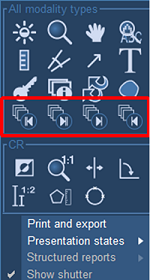
ΔείτεΣυντομεύσεις πληκτρολογίου, Ορισμός συντομεύσεων πληκτρολογίου για την περιοχή εικόνας και Ρύθμιση επιλογών διασύνδεσης χρήστη περιοχής εικόνας.
Βελτιώσεις στη γραμμή εργαλείων σειράς
Κατά την προβολή μιας πολυεπίπεδης ανασύνθεσης, το μενού Τύπος έχει μετακινείται σε ένα υπομενού στη γραμμή εργαλείων σειράς.
Κατά την προβολή μιας πολυεπίπεδης ανασύνθεσης, το ρυθμιστικό πάχους τομής περιορίζεται σε ένα εύρος 0-50 χιλιοστόμετρα ή στην τιμή που έχει ορίσει ο διαχειριστής του συστήματος.
Δείτε Αλλαγή της προβολής σε ένα παράθυρο MPR και Ρύθμιση πάχους τομής.
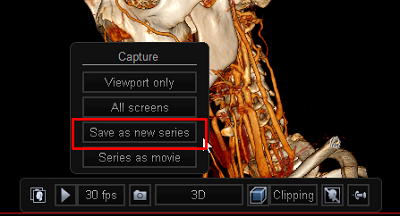
Εξαγωγή ογκομετρικών αποδόσεων ως ξεχωριστές σειρές
Μια νέα επιλογή είναι διαθέσιμη στη γραμμή εργαλείων σειράς που εξάγει μια περιστροφή της απόδοσης 3D ως σειρά εικόνων σε μια νέα σειρά.
Βελτιωμένη ανάκτηση εξέτασης
Η πρώτη εικόνα μιας εξέτασης εμφανίζεται ενώ οι συγκριτικές εξετάσεις εξακολουθούν να φορτώνονται. Μια γραμμή προόδου στην καρτέλα συγκριτικών εξετάσεων στην πλευρική γραμμή κλινικών στοιχείων υποδεικνύει ότι δεν είναι διαθέσιμες ακόμα όλες οι συγκριτικές εξετάσεις.
Επιπλέον προτιμήσεις χρήστη
Μπορείτε να διαμορφώσετε τις παρακάτω επιλογές για την περιοχή εικόνας χρησιμοποιώντας το παράθυρο διαλόγου :
- Ο προεπιλεγμένος τύπος σύνθεσης για απόδοση MPR, CPR και εγκάρσιας τομής.
- Ο γρήγορος τρόπος για τη μεταφορά και την απόθεση εξετάσεων μπορεί να ενεργοποιηθεί ή να απενεργοποιηθεί και ξεκινά κατά τη μεταφορά μιας σειράς (μικρογραφία ή πληροφορίες σειράς) από την πλευρική γραμμή κλινικών στοιχείων. Αντί να πρέπει να μεταφέρετε μια σειρά στο παράθυρο όπου εμφανίζεται η σειρά, μια μικρή σχηματική απεικόνιση της διάταξης της οθόνης εμφανίζεται δίπλα στη σειρά.
- Η αποθήκευση στιγμιαίων λήψεων με έναν από τους τρεις τρόπους.
- Η κινηματογραφική προβολή 3D μπορεί να ενεργοποιηθεί ή να απενεργοποιηθεί. Όταν είναι ενεργοποιημένη, οι σειρές της ίδιας χωρικής τοποθεσίας αλλά διαφορετικής προσωρινής θέσης ομαδοποιούνται και μπορούν να αναπτυχθούν ή να συμπτυχθούν μέσα από την πλευρική γραμμή κλινικών στοιχείων.
Δεν χρειάζεται πλέον να επανεκκινήσετε το σύστημα μετά την αποθήκευση των αλλαγών διαμόρφωσης στην περιοχή εικόνας, εκτός εάν αυτό υποδεικνύεται.
Η παρακάτω επιλογή έχει μετακινηθεί από την καρτέλα Περιβάλλον εργασίας χρήστη στην καρτέλα Αλληλεπιδράσεις: Μέθοδος πλοήγησης σε σειρές.
Η παρακάτω επιλογή έχει μετακινηθεί από την καρτέλα Περιβάλλον εργασίας χρήστη στην καρτέλα Εμφάνιση: Ανάπτυξη όλων των εξετάσεων στην πλαϊνή γραμμή.
Βλ. Ρύθμιση επιλογών αποθήκευσης της περιοχής εικόνας, Ρύθμιση επιλογών διασύνδεσης χρήστη περιοχής εικόνας και Ρύθμιση επιλογών εμφάνισης της περιοχής εικόνας.
Βελτιώσεις περιοχής εικόνας
Μπορείτε να καθορίσετε την κατεύθυνση της μετακίνησης για να αυξήσετε το κέντρο και το πλάτος του παραθύρου με το ποντίκι σας.
Η περιήγηση σύροντας το ποντίκι (ο χρήστης σύρει το ποντίκι ενώ κρατάει πατημένο το αριστερό κουμπί του ποντικιού) υποστηρίζει τέσσερις λειτουργίες:
- Συνεχόμενη κύλιση
- Έξυπνη κύλιση
- Κατάσταση συμβατότητας IMPAX
- Επιτάχυνση ταχύτητας κύλισης
Κατά προεπιλογή, μπορείτε να αποκρύψετε τον δρομέα του ποντικιού κατά τη διάρκεια αλληλεπιδράσεων παραθύρων.
Μπορείτε να διαμορφώσετε το μέγεθος σμίκρυνσης μιας εικόνας.
Βλ. Ρύθμιση επιλογών αλληλεπίδρασης χρήστη περιοχής εικόνας.
Εύρεση εξετάσεων βάσει χειριστή
Το πεδίο αναζήτησης Χειριστής χρησιμοποιεί τις πληροφορίες από το πεδίο Όνομα χειριστή του DICOM (0008,1070) σε επίπεδο σειράς.
Στη σελίδα σύνθετης αναζήτησης, στην περιοχή αναζήτησης, το πεδίο Χειριστής έχει τους περιορισμούς αναζήτησης είναι, δεν είναι και ξεκινά με. Οι περιορισμοί αναζήτησης τελειώνει με, περιέχει και δεν περιέχει καταργήθηκαν.
Μπορείτε να διαμορφώσετε μια στήλη Χειριστής για την εμφάνιση των ονομάτων όλων των χειριστών για όλες τις σειρές.
Μπορείτε επίσης να χρησιμοποιήσετε το πεδίο Χειριστής για να δημιουργήσετε λίστες σε επισκοπήσεις δραστηριοτήτων.Βελτιώσεις στην επεξεργασία παραπεμπτικών
Η λογική που διέπει την επεξεργασία των πεδίων στην καρτέλα Πληροφορίες παραπεμπτικού έχει αλλάξει:
| Πριν από την αλλαγή, κατά την επεξεργασία του παραπεμπτικού... | Μετά από την αλλαγή, κατά την επεξεργασία του παραπεμπτικού... |
|---|---|
| Αν όλα τα βήματα του σχεδίου διαδικασίας (εργασίες προετοιμασίας, λήψης και παρακολούθησης) δεν ακυρώθηκαν ή ολοκληρώθηκαν, τα πεδίαΑίθουσα λήψης, Πλευρικότητα,Τμήμα εκτέλεσης παραπεμπτικού, Ίδρυμα εκτέλεσης παραπεμπτικού, Κωδικός διαδικασίας, Όνομα διαδικασίας θα μπορούσαν να αλλάξουν. | Αν η κατάσταση της διαδικασίας δεν είναι Ακυρώθηκε, Ολοκληρώθηκε ή Διακόπηκε, τα πεδία Αίθουσα λήψης, Πλευρικότητα, Τμήμα εκτέλεσης παραπεμπτικού, Ίδρυμα εκτέλεσης παραπεμπτικού, Κωδικός διαδικασίας, Όνομα διαδικασίας , Αιτία εξέτασης καιΠρογραμματισμένη ημερομηνία/ώρα εξέτασης μπορούν να αλλάξουν και η εντολή Διακόπτης είναι διαθέσιμη για το πεδίο Σχέδιο διαδικασίας. |
| Αν η διαδικασία δεν ακυρώθηκε, τα πεδία Αίθουσα λήψης, Πλευρικότητα, Τμήμα εκτέλεσης παραπεμπτικού, Ίδρυμα εκτέλεσης παραπεμπτικού, Κωδικός διαδικασίας, Όνομα διαδικασίας καιΠρογραμματισμένη ημερομηνία/ώρα εξέτασης μπορούν να αλλάξουν και η εντολή Αλλαγή είναι διαθέσιμη για το πεδίο Σχέδιο διαδικασίας. |
Νέα προεπιλογή για την επιλογή της περιοχής λίστας Άνοιγμα/έναρξη επιλογής
Αν τα στοιχεία στη λίστα «Η επιλογή μου» είναι ενημερωμένα, δεν αποστέλλονται ειδοποιήσεις. Για αυτόν τον λόγο, η προεπιλεγμένη ρύθμιση για την επιλογή της περιοχής λίστας για το Άνοιγμα/έναρξη επιλογής έχει αλλάξει σε Μην προσθέτετε επιλεγμένα στοιχεία στο στοιχείο Η επιλογή μου.
Κατά το άνοιγμα επιλεγμένων εξετάσεων ή την έναρξη, την προσωρινή διακοπή και τη συνέχιση επιλεγμένων εργασιών, αυτά τα στοιχεία δεν προστίθενται στη λίστα Η επιλογή μου. Αντίθετα, τα επιλεγμένα στοιχεία φορτώνονται στην περιοχή κειμένου. Εμφανίζεται το πρώτο από τα επιλεγμένα στοιχεία.
Οι ρυθμίσεις για την προσθήκη ή την αντικατάσταση επιλεγμένων στοιχείων στη λίστα «Η επιλογή μου» παραμένουν διαθέσιμες.
Δείτε Ρύθμιση επιλογών περιοχής λίστας και Λίστα "Η επιλογή μου".
Εργασίες λήψης με πολλαπλές διαδικασίες
Για εξετάσεις όγκου, μία εργασία λήψης μπορεί να δημιουργήσει εικόνες για πολλές χρεώσιμες διαδικασίες.
Ο τεχνολόγος μπορεί να χρησιμοποιήσει μια εργασία λήψης με πολλαπλές διαδικασίες όταν ζητούνται πολλαπλές διαδικασίες και μόνο μία εργασία λήψης και μία αναφορά απαιτούνται για όλες αλλά κάθε διαδικασία πρέπει να έχει έναν ξεχωριστό κωδικό χρέωσης.
Ο τεχνολόγος μπορεί να συνδέσει εξετάσεις από το ίδιο ή διαφορετικά παραπεμπτικά για τον ίδιο ασθενή σε μια μεμονωμένη εργασία λήψης, αν η εξέταση για αυτήν την εργασία έχει εικόνες (κύρια εξέταση).
Οι εξετάσεις από αυτήν την εργασία λήψης με πολλαπλές διαδικασίες προστίθενται στη διαδοχική εργασία διάγνωσης που είναι σε εξέλιξη αυτόματα και συνδέονται με την ίδια αναφορά.
Όταν ανοίγετε μια από τις συνδεδεμένες εξετάσεις, η εξέταση ανοίγει με τις συνήθεις εικόνες και την συνήθη αναφορά, αν υπάρχουν.
Διασκέψεις: Περιορισμός πρόσβασης και ενεργοποίηση κατάργησης αναγνώρισης δεδομένων
Όταν ορίζετε τις παραμέτρους μιας διάσκεψης, μπορείτε:
- Περιορίστε την πρόσβαση στα περιεχόμενα μιας διάσκεψης επισημαίνοντάς την ως δημόσια, εσωτερική ή ιδιωτική.
- Ενεργοποιήστε την κατάργηση αναγνώρισης των δεδομένων ταυτοποίησης ασθενών και ακτινολόγου κατά τη διάρκεια εργασιών συζήτησης.
Βελτιώσεις στο μενού περιβάλλοντος για ενεργές, συγκριτικές και πρόσθετες συγκριτικές εξετάσεις και για αρχεία διδασκαλίας
Το μενού περιβάλλοντος είναι πλέον διαθέσιμο στις καρτέλες Ενεργές εξετάσεις, Συγκριτικές εξετάσεις, Επιπλέον συγκριτικές εξετάσεις (+) και Αρχεία διδασκαλίας ( ) στην περιοχή εικόνας. Για να χρησιμοποιήσετε το μενού περιβάλλοντος, στην περιοχή εικόνας, κάντε κλικ στο banner ασθενούς, κάντε δεξί κλικ σε μια εξέταση και επιλέξτε μια εντολή.
Δύο νέες επιλογές έχουν προστεθεί στο μενού περιβάλλοντος στην καρτέλα ενεργών εξετάσεων και στην καρτέλα συγκριτικών εξετάσεων: Προσθήκη σε λίστα και Προσθήκη σε διάσκεψη.
Βλ. Εμφάνιση συγκριτικών εξετάσεων, Επισήμανση εξετάσεων ως εξετάσεων αναφοράς, Προσθήκη εξετάσεων σε λίστα συλλογών, Μη αυτόματη προσθήκη εργασιών συζήτησης σε μια διάσκεψη και Δημιουργία αρχείων διδασκαλίας.
Κάθε συνημμένο λέξης-κλειδιού μπορεί να ρυθμιστεί ως ξεχωριστό πεδίο και στήλη αναζήτησης
Για κάθε διαθέσιμο συνημμένο λέξης-κλειδιού, μπορείτε να ορίσετε ένα ξεχωριστό πεδίο αναζήτησης στην περιοχή αναζήτησης και μια στήλη στις λίστες εργασιών και εξετάσεων στις περιοχές λίστας και αναζήτησης.
ΔείτεΠροσθήκη συνημμένων λέξεων-κλειδιών, Προσαρμογή πεδίων αναζήτησης και Προσαρμογή λίστας εξετάσεων και άλλων στηλών.
Αναπαραγωγή προκαταρκτικών αναφορών
Μπορείτε πλέον να χρησιμοποιείτε συσκευές ήχου για εγγραφή και αναπαραγωγή ψηφιακών υπαγορεύσεων. Χρησιμοποιήστε το SpeechMike για να διασφαλίσετε την ικανοποιητική ποιότητα εγγραφής.
Δείτε Προβολή αναφορών.
Νέο προεπιλεγμένο συνημμένο εξέτασης: Κωδικός απορρήτου
Το νέο προεπιλεγμένο συνημμένο εξέτασης με λέξη-κλειδί τύπου Κωδικός απορρήτου είναι διαθέσιμο. Έχει τιμές όπως οι Σχετίζεται με HIV και σχετίζεται με την ψυχιατρική.
Τα σχέδια διαδικασίας που ανατίθενται μη αυτόματα δεν επιστρέφουν αυτόματα στις προεπιλογές μετά τη λήψη ενός μηνύματος ORM ή κατά τη διάρκεια μιας ροής εργασίας αναθεώρησης παραπεμπτικού
Αν ένα σχέδιο διαδικασίας ανατέθηκε μη αυτόματα σε μια διαδικασία και, κατόπιν, αυτή η διαδικασία άλλαξε μέσω ενός μηνύματος ORM ή κατά τη διάρκεια μιας ροής εργασίας αναθεώρησης παραπεμτπικού, τότε αυτό το σχέδιο διαδικασίας δεν αλλάζει αυτόματα στο προεπιλεγμένο σχέδιο διαδικασίας για την τρέχουσα διαδικασία αλλά παραμένει αμετάβλητο.
Βλ. Σχέδια διαδικασίας και βήματα σχεδίου διαδικασίας: Έννοιες.
Περιοχή κειμένου: Προσθήκη εξετάσεων σε διασκέψεις και λίστες
Από την περιοχή κειμένου, μπορείτε να προσθέσετε εξετάσεις σε λίστες διασκέψεων και συλλογών χρησιμοποιώντας τις εντολές Προσθήκη σε διάσκεψη και Προσθήκη σε λίστα, αντίστοιχα, οι οποίες είναι πλέον διαθέσιμες στο μενού περιβάλλοντος στις καρτέλες ενεργών και συγκριτικών εξετάσεων.
Βλ. Μη αυτόματη προσθήκη εργασιών συζήτησης σε μια διάσκεψη και Προσθήκη εξετάσεων σε λίστα συλλογών.
Η ταυτόχρονη σύνδεση δεν είναι πλέον δυνατή
Αν δεν εργάζεστε σε περιβάλλον Citrix, δεν μπορείτε πλέον να συνδεθείτε σε πολλές επιφάνειες εργασίας στο ίδιο τερματικό.
Αν προσπαθήσετε να κάνετε κάτι τέτοιο, μπορείτε να συνδεθείτε στο νέο περιστατικό που εκκινείται, αλλά το αρχικό περιστατικό κλείνει.
Ωστόσο, αν συνδεθείτε στην Περιβάλλον εργασίας διαχειριστή, μπορείτε να εκκινήσετε μία από τις άλλες επιφάνειες εργασίας.
Δικαιώματα πρωτοκόλλων ανάρτησης
Η πρόσβαση στη συλλογή πρωτοκόλλων ανάρτησης ελέγχεται πλέον με δικαιώματα. Για να μπορείτε να κάνετε αποκοπή, αντιγραφή και επικόλληση πρωτοκόλλων ανάρτησης και ομάδων παρουσίασης στη συλλογή πρωτοκόλλων ανάρτησης, απαιτείται το δικαίωμα Δυνατότητα πραγματοποίησης αλλαγών στη συλλογή πρωτοκόλλων ανάρτησης. Για να μπορείτε να διαγράψετε, να επεξεργαστείτε, να ενημερώσετε και να αποθηκεύσετε πρωτόκολλα ανάρτησης και ομάδες παρουσίασης, απαιτείται το δικαίωμα Δυνατότητα δημιουργίας και επεξεργασίας πρωτοκόλλων ανάρτησης.
Δείτε Πρωτόκολλα ανάρτησης, ομάδες παρουσίασης και παράθυρα.
Υποστήριξη γλώσσας
Η online Οδηγίες για τα Περιβάλλον εργασίας διάγνωσης, Περιβάλλον εργασίας λήψης, Περιβάλλον εργασίας γραμματείας, Περιβάλλον εργασίας κλινικού προσωπικού και οι εφαρμογές φορητών συσκευών είναι πλέον διαθέσιμα στα Πολωνικά.
Η λίστα επιλογής μου για εξετάσεις και εργασίες
Οι εξετάσεις που ανοίγετε και οι εξετάσεις που ξεκινάτε ή συνεχίζετε προστίθενται στη λίστα «Η επιλογή μου».
Παραμένουν εκεί για όσο διαρκεί η συνεδρία εκτός αν ολοκληρωθούν, εκκινηθούν από άλλον χρήστη ή ακυρωθούν. Αν πρέπει να μεταβείτε σε άλλη εργασία ενώ επεξεργάζεστε τη λίστα, μπορείτε αργότερα να συνεχίσετε την εργασία σας από το σημείο που είχατε μείνει.
Βλ. Λίστα "Η επιλογή μου", Ρύθμιση επιλογών περιοχής λίστας και Περιεχόμενα επισκοπήσεων δραστηριοτήτων: Για λίστες καθηκόντων, παρακολούθησης, διάσκεψης και απομακρυσμένες λίστες.
Ανασύνθεση σε κυρτό επίπεδο (CPR)
Όταν δημιουργείτε μια κεντρική γραμμή, το CPR δεν προσανατολίζεται πλέον με το σημείο έναρξης στην κορυφή και το τελικό σημείο στο κάτω μέρος. Ανεξάρτητα από τη σειρά με την οποία ορίζονται τα σηεμία, ο προσανατολισμός του CPR είναι κατακόρυφος προς τα επάνω, από το κεφάλι προς τα πόδια.
Γραμμές εντοπισμού πολυεπίπεδης ανασύνθεσης (MPR)
Κατά προεπιλογή, οι γραμμές εντοπισμού δεν εμφανίζονται πλέον με περίγραμμα. Για να προσαρμόσετε το πάχος της τομής, χρησιμοποιήστε το ρυθμιστικό στη γραμμή εργαλείων σειράς.
Δείτε Πολυεπίπεδη ανασύνθεση (MPR) και Ρύθμιση πάχους τομής.
Μαστογραφία: Σκιάσεις και μάσκες εμφυτευμάτων
Για να έχετε καλύτερη πρόσβαση στις εικόνες μαστογραφίας, μπορείτε να αποκρύψετε τις μάσκες εμφυτευμάτων κατά τη φόρτωση εικόνων ώστε να μην κρύβουν την προβολή των ιστών του μαστού. Μπορείτε επίσης να εμφανίσετε ή να αποκρύψετε σκιάσεις και μάσκες εμφυτευμάτων για την τρέχουσα εξέταση χρησιμοποιώντας το μενού περιβάλλοντος ή δημιουργώντας μια συντόμευση πληκτρολογίου.
Μαστογραφία: Συντομεύσεις πληκτρολογίου
Έχουν προστεθεί συντομεύσεις πληκτρολογίου με δυνατότητα ρύθμισης για τα εξής:
- Εναλλαγή ενεργοποίησης/απενεργοποίησης σκιάσεων και μασκών εμφυτεύματος
- Εναλλαγή μεταξύ εικόνων μαστογραφίας (2D MG) και εικόνων ψηφιακής τομοσύνθεσης μαστών (3D DBT)
- Περιήγηση στην προηγούμενη (Alt + G) και στην επόμενη (Alt + H) συγκριτική εξέταση
Βλ. Ορισμός συντομεύσεων πληκτρολογίου για την περιοχή εικόνας.
Διαγραφή εικόνας και σειράς
Μπορείτε να διαγράψετε μια ολόκληρη σειρά από το μενού περιβάλλοντος της περιοχής εικόνας και την πλευρική γραμμή κλινικών στοιχείων. Πρέπει ωστόσο να καταχωρίσετε την αιτία για αυτήν την ενέργεια.
ΔείτεΔιαγραφή εικόνας, Διαγραφή σειράς και Επισκόπηση πλευρικής γραμμής κλινικών στοιχείων.
Στιγμιαίες λήψεις διακοπής
Αν αυτή η δυνατότητα ενεργοποιηθεί, το Enterprise Imaging δημιουργεί αυτόματα μια στιγμιαία λήψη διακοπής οποτεδήποτε εξέρχεστε από μια εξέταση. Όταν επιστρέφετε στην εξέταση, το Enterprise Imaging εφαρμόζει αυτόματα τη στιγμιαία λήψη διακοπής για να επαναφέρει την περιοχή εικόνας στην αποθηκευμένη κατάσταση.
Σύνδεση πλοήγησης
Η απλή σύνδεση πλοήγησης σάς επιτρέπει να συνδέσετε μη αυτόματα σειρές σε ομάδες στις οποίες γίνεται περιήγηση ταυτόχρονα. Αν κάνετε κλικ στα παράθυρα τροποποιούνται αυτές οι ομάδες. Μπορείτε επίσης να εκτελέσετε σύνδεση για προχωρημένους με το πρόγραμμα επεξεργασίας σύνδεσης. Το εργαλείο συγχρονισμού 3D, παρομοίως, σάς επιτρέπει να δημιουργείτε ομάδες συγχρονισμού 3D κάνοντας κλικ σε παράθυρα.
Αυτά τα εργαλεία είναι προσπελάσιμα από την επάνω γραμμή εργαλείων της περιοχής εικόνας, από το μενού περιβάλλοντος ή μέσω συντομεύσεων πληκτρολογίου.
Δείτε Σύνδεση σειρών: Επισκόπηση και Συγχρονισμός σειρών 3D.