
Φιλτράρισμα και ταξινόμηση λιστών εργασιώνΑριθμός θέματος: 1425411650656
Οι λίστες εργασιών μπορούν να περιέχουν πολλά στοιχεία. Για να βρείτε ευκολότερα ένα συγκεκριμένο στοιχείο από μια λίστα, μπορείτε να φιλτράρετε τη λίστα ώστε να μειώσετε αυτά που εμφανίζονται ή να ταξινομήσετε τη λίστα με βάση μια συγκεκριμένη επικεφαλίδα στήλης.
Αυτή η διαδικασία εφαρμόζεται όταν στην περιοχή λίστας εμφανίζονται στοιχεία της λίστας καθηκόντων ή παρακολούθησης.
- Για απόκρυψη ορισμένων τύπων εργασιών από τη λίστα καθηκόντων, κάντε απαλοιφή του σχετιζόμενου πλαισίου ελέγχου.Παράδειγμα:Για εμφάνιση μόνο υψηλής προτεραιότητας εργασιών, κάντε απαλοιφή των άλλων πλαισίων ελέγχου στη λίστα καθηκόντων:
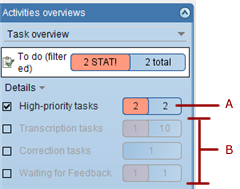
A = Το πλαίσιο ελέγχου Εργασίες υψηλής προτεραιότητας είναι επιλεγμένο
B = Έγινε απαλοιφή των άλλων πλαισίων ελέγχου εργασιών
Η ετικέτα λίστας καθηκόντων στο τμήμα παραθύρου επισκοπήσεων δραστηριοτήτων προσθέτει τη λέξη
φιλτραρίστηκε. Οι εργασίες που εξαιρέθηκαν δεν εμφανίζονται πλέον στην κύρια λίστα καθηκόντων στο δεξιό τμήμα παραθύρου.Για επαναφορά των εργασιών στη λίστα καθηκόντων, επιλέξτε τα πλαίσια ελέγχου τους.
- Για εμφάνιση μόνο ενός ορισμένου τύπου δεδομένων στη λίστα εργασιών, πληκτρολογήστε τα δεδομένα στο πεδίο κάτω από την εφαρμοστέα επικεφαλίδα στήλης και πατήστε Enter.Παράδειγμα:Για αναθεώρηση μόνο εξετάσεων CR, πληκτρολογήστε CR στον τύπο μονάδας και πατήστε Enter.
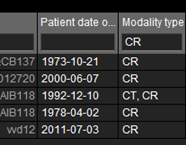
Η λίστα εμφανίζει μια προειδοποίηση που είναι
Φιλτραρίστηκε. Για να εμφανιστούν όλα τα δεδομένα ξανά, επιλέξτε τη σύνδεση Επαναφορά.
 - Για ταξινόμηση των δεδομένων σε μια συγκεκριμένη στήλη, κάντε κλικ στην επικεφαλίδα της στήλης.
Εμφανίζεται ένα βέλος επάνω δίπλα στην επικεφαλίδα της στήλης.
 Εμφανίζεται μια προειδοποίηση
 Παράκαμψη σειράς ταξινόμησης. - Για να ταξινομήσετε άλλη στήλη, πατήστε παρατεταμένα το πλήκτρο Ctrl και κάντε κλικ στην επικεφαλίδα στήλης.Παράδειγμα:Εμφανίζονται αριθμοί δίπλα στα βέλη στις ταξινομημένες στήλες.


Για κατάργηση του φιλτραρίσματος και επιστροφή στην προεπιλεγμένη ταξινόμηση, κάντε κλικ στη σύνδεση Επαναφορά.