
Ρύθμιση επιλογών αλληλεπίδρασης χρήστη περιοχής εικόναςΑριθμός θέματος: 1425412885655
Μπορείτε να ορίσετε τις επιλογές αλληλεπίδρασης του χρήστη περιοχής εικόνας όπως τη ρύθμιση φωτεινότητας πολλαπλών κλιμάκων, τις κατευθύνσεις του δρομέα ποντικιού, το κέντρο και το πλάτους του παραθύρου.
- Επιλέξτε .
- Στο παράθυρο διαλόγου επιλογών, κάντε κλικ στις Εικόνες.

- Μεταβείτε στην καρτέλα Αλληλεπιδράσεις.
- Επιλέξτε τα πλαίσια ελέγχου των τύπων μονάδων που θα χρησιμοποιηθούν όταν είναι ενεργοποιημένη η ρύθμιση αντίθεσης/φωτεινότητας πολλαπλών κλιμάκων.
- Για να ρυθμίσετε τη μέθοδο πλοήγησης σε σειρές, επιλέξτε μία από τις παρακάτω επιλογές της λίστας Μέθοδος πλοήγησης σε σειρές:
Επιλογή Περιγραφή Συνεχόμενη κύλιση Σύρει το ποντίκι σαν γραμμή κύλισης, έτσι ώστε η θέση του ποντικιού να αντιστοιχίζεται απευθείας σε μια θέση στη στοίβα. Το εύρος κινήσεων του ποντικιού αντιστοιχίζεται στην κάθετη ανάλυση της οθόνης. Μπορείτε να μετακινείστε σε ολόκληρη τη στοίβα, μετακινώντας το ποντίκι σε μια απόσταση ίση με την απόσταση μετακίνησης από το κάτω στο επάνω μέρος της οθόνης. Για να διασφαλιστεί ότι κάθε εικόνα εντός της στοίβας είναι προσβάσιμη αν ο αριθμός των εικόνων σε μια στοίβα υπερβαίνει την κατακόρυφη ανάλυση της οθόνης, το εύρος κίνησης του ποντικιού επεκτείνεται, έτσι ώστε με την κίνηση ενός εικονοστοιχείου να εμφανίζεται η επόμενη ή η προηγούμενη εικόνα εντός της στοίβας. Για παράδειγμα, αν η κάθετη ανάλυση της οθόνης είναι 2048px και η στοίβα εικόνων περιέχει 4096 εικόνες, πρέπει να μετακινήσετε το ποντίκι σε ύψος διπλάσιο της οθόνης για να περιηγηθείτε σε ολόκληρη τη στοίβα.
Για να διασφαλιστεί η ομαλή περιήγηση, η μέγιστη απόσταση στην οποία πρέπει να σύρετε το ποντίκι για να μεταβείτε στην επόμενη εικόνα είναι 50px.
Έξυπνη κύλιση Η έξυπνη κύλιση είναι διαθέσιμη στην αργή ή τη γρήγορη λειτουργία. Η έξυπνη κύλιση ορίζει ένα όριο. Όταν σύρετε πιο αργά από αυτό το όριο, η κίνηση εκτελείται ως αργή περιήγηση. Όταν σύρετε πιο γρήγορα από αυτό το όριο, χρησιμοποιείται η γρήγορη περιήγηση. Το όριο περιήγησης είναι σε καρέ ανά δευτερόλεπτο. Η τιμή είναι 300. Η αργή έξυπνη κύλιση σας μεταφέρει στη θέση που υπαγορεύει το σύρσιμο του ποντικιού όπως η συνεχόμενη κύλιση, αλλά δεν παραλείπεται καμία εικόνα. Αν ο χρήστης σταματήσει να μετακινεί το ποντίκι ή σταματήσει να το σύρει, η περιήγηση σταματά, ακόμη και αν δεν έχετε φτάσει ακόμη στην τελική θέση.
Η γρήγορη έξυπνη κύλιση λειτουργεί σαν συνεχόμενη κύλιση και ενδέχεται να παραλείπονται εικόνες.
Κατάσταση συμβατότητας IMPAX Η λειτουργία συμβατότητας IMPAX είναι παρόμοια με τη συνεχόμενη κύλιση, αλλά χρησιμοποιεί διαφορετικό εύρος κίνησης του ποντικιού. Το εύρος κίνησης αντιστοιχίζεται πάντοτε στην κάθετη ανάλυση της οθόνης. Αν ο αριθμός των εικόνων υπερβαίνει την κάθετη ανάλυση της οθόνης, δεν μπορείτε να περιηγηθείτε σε όλες τις εικόνες εντός της στοίβας και οι εικόνες παραλείπονται σε τακτά χρονικά διαστήματα. Επιτάχυνση ταχύτητας κύλισης Η ταχύτητα κύλισης καθορίζεται από τον τρόπο που σύρετε το ποντίκι. Όσο πιο μακριά μετακινείτε το ποντίκι, τόσο πιο γρήγορα εμφανίζονται οι εικόνες μέσα στο παράθυρο. Όταν σταματήσετε την κίνηση του ποντικιού με το κουμπί του ποντικιού είναι πατημένο, η περιήγηση συνεχίζεται, αλλά η ταχύτητα παραμένει η ίδια και εξαρτάται από το πόσο μακριά μετακινήσατε το ποντίκι. Κατά την περιήγηση με επιταχυνόμενη ταχύτητα κύλισης δεν παραλείπονται εικόνες, που σημαίνει ότι η ταχύτητα περιήγησης είναι περιορισμένη.
- Καταχωρίστε την τιμή του μέγιστου μεγέθους σμίκρυνσης.
- Για απόκρυψη του δείκτη του ποντικιού ενώ εργάζεστε στο παράθυρο, επιλέξτε το πλαίσιο ελέγχου Απόκρυψη δρομέα ποντικιού κατά τη διάρκεια αλληλεπιδράσεων παραθύρων.

Σημαντικό!
Συνιστούμε να αποεπιλέγετε αυτό το πλαίσιο ελέγχου όταν χρησιμοποιείτε εικονικά περιβάλλοντα. - Για να ενεργοποιήσετε την αυτόματη σύνδεση πλοήγησης, επιλέξτε το πλαίσιο ελέγχου Ενεργοποίηση αυτόματης σύνδεσης πλοήγησης.
Είναι απενεργοποιημένη ως προεπιλογή.
- Για να διαμορφώσετε την ενέργεια όταν κάνετε διπλό κλικ στην κεφαλίδα εξέτασης στην πλαϊνή γραμμή κλινικών στοιχείων, επιλέξτε μία από τις παρακάτω επιλογές από τη λίστα:
- Εμφάνιση/σύγκριση εικόνων
- Εμφάνιση εικόνων στην περιοχή κειμένου
- Εμφάνιση στοιχείων εξέτασης
- Μην προβείτε σε κάποια ενέργεια
- Ρυθμίστε την κατεύθυνση του κέντρου και του πλάτους του παραθύρου, επιλέγοντας μία από τις παρακάτω επιλογές:
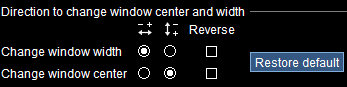
- Από τη λίσταΑποθήκευση νέων επιλογών για, επιλέξτεΧρήστης,Προφίλ επιφάνειας εργασίαςήΑυτή η συνεδρία μόνο.
Η προεπιλογή είναι Χρήστης. Ορίζει τις επιλογές για τη συγκεκριμένη και μελλοντικές συνεδρίες. Η επιλογή Προφίλ επιφάνειας εργασίας, αν είναι διαθέσιμη, ορίζει τις επιλογές για όλους τους χρήστες της συγκεκριμένης επιφάνειας εργασίας, εκτός από τις περιπτώσεις που παρακάμπτεται από επιλογές του χρήστη.
- Κάντε κλικ στην επιλογή Αποθήκευση ή Αποθήκευση και κλείσιμο.
Απαιτούμενα δικαιώματα: Δυνατότητα αλλαγής των επιλογών τους και του Προφίλ επιφάνειας εργασίας τους ή Δυνατότητα αλλαγής μόνο των επιλογών τους. (Για περισσότερες πληροφορίες σχετικά με τα δικαιώματα, βλ. Ρόλοι ασφαλείας: Έννοιες.)