
Προσθήκη ψηφιακών φωτογραφιών σε υφιστάμενη εξέτασηΑριθμός θέματος: 1416592850758
Όταν στέλνετε μια εικόνα από την περιοχή εμφάνισης χρησιμοποιώντας το XERO Capture, οι ψηφιακές φωτογραφίες προστίθενται στην εξέταση που βλέπετε τη δεδομένη στιγμή. Μπορείτε να προσθέσετε ψηφιακές φωτογραφίες από ψηφιακή κάμερα, tablet, smartphone ή συσκευή αποθήκευσης (για παράδειγμα, σκληρό δίσκο ή συσκευή USB flash).
Το XERO Capture διατίθεται σε δύο εκδόσεις, κλασικό XERO Capture και βελτιωμένο XERO Capture. Η προεπιλεγμένη έκδοση είναι το βελτιωμένο XERO Capture.
Σημειώστε τα εξής:
-
Αν χρησιμοποιείτε iPad, πρέπει να μεταβείτε στη λειτουργία Προβολή smartphone για να μπορέσετε να βγάλετε φωτογραφία με την κάμερα της συσκευής και μετά να τη στείλετε. Οι χρήστες iPad εξακολουθούν να μπορούν να στείλουν φωτογραφίες από το Άλμπουμ κάμερας της συσκευής στη λειτουργία Προβολή desktop.
-
Επιβεβαιώστε τη ρύθμιση των παραμέτρων της τοποθεσίας σας χρησιμοποιώντας το XERO Capture. Σύμφωνα με τη ρύθμιση των παραμέτρων, ενδέχεται να μην μπορείτε να στείλετε ορισμένους τύπους ή μορφές αρχείων ή να σας επιτρέπεται να στείλετε μόνο εικόνες που τραβήχτηκαν κατά τη συνάντηση με έναν ασθενή και όχι εικόνες που είναι αποθηκευμένες στη συσκευή.
-
Η μορφή εικόνας HEIC που χρησιμοποιείται για τα iOS11 και iOS12 δεν υποστηρίζεται από το XERO Viewer. Για την επίλυση αυτού του ζητήματος, στις ρυθμίσεις συσκευής Apple, αλλάξτε την προεπιλεγμένη ρύθμιση για την αποθήκευση εικόνες σε μορφή JPEG.
Όταν στέλνετε μια νέα σειρά σε επίπεδο εξέτασης, η νέα σειρά δεν προστίθεται πάνω στο τέλος του δίσκου σειρών. Εξακολουθεί να είναι δυνατή η ανακατάταξη της σειράς χρησιμοποιώντας τον δίσκο σειρών.
- Βρείτε τον ασθενή στο αρχείο απεικόνισης του οποίου θέλετε να προσθέσετε ψηφιακές φωτογραφίες.
- Ανοίξτε την εξέταση για προβολή.
- Από την περιοχή εμφάνισης, κάντε κλικ στις Επιλογές.

- Επιλέξτε XERO Capture.

Εμφανίζεται ένα παράθυρο διαλόγου.
- Για να προσθέσετε μια ψηφιακή φωτογραφία, εκτελέστε ένα από τα παρακάτω:
- Στη λειτουργία Προβολή σε desktop, επιλέξτε Προσθήκη αρχείων.
- Στη λειτουργία Προβολή σε smartphone, πατήστε το εικονίδιο Κάμερα.

- Πλοηγηθείτε στην ψηφιακή φωτογραφία προς αποστολή. Βεβαιωθείτε ότι είναι ικανοποιητική.
Αν, σύμφωνα με τις ρυθμίσεις παραμέτρων της τοποθεσίας σας, μπορείτε να στέλνετε εικόνες οι οποίες λαμβάνονται απευθείας κατά τη συνάντηση με έναν ασθενή μέσω του παραθύρου διαλόγου Λήψη, τότε η μόνη επιλογή θα είναι να χρησιμοποιήσετε την κάμερα και να τραβήξετε μια φωτογραφία/βίντεο αντί να επιλέξετε κάποιο στοιχείο από το άλμπουμ της κάμερας.
- Επιλέξτε Άνοιγμα.
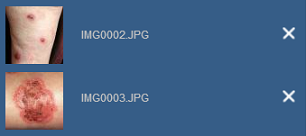
Εμφανίζεται μια μικρογραφία της ψηφιακής φωτογραφίας στο παράθυρο διαλόγου. Για παράδειγμα, στο κλασικό XERO Capture,
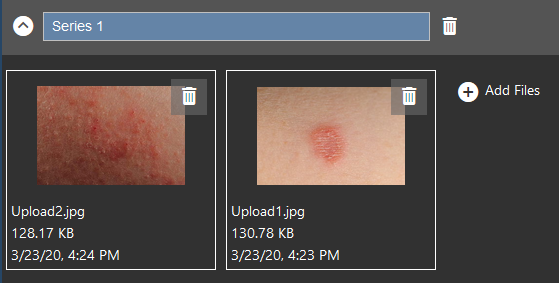
Για παράδειγμα στο βελτιωμένο XERO Capture,
Για να διαγράψετε μια ψηφιακή φωτογραφία χρησιμοποιώντας το κλασικό XERO Capture, κάντε κλικ στο X.
Για να διαγράψετε μια ψηφιακή φωτογραφία χρησιμοποιώντας το βελτιωμένο XERO Capture, επιλέξτε
 .
. - Προαιρετικά, προσθέστε περισσότερες ψηφιακές φωτογραφίες επαναλαμβάνοντας τα βήματα 5 έως 7.
- Για να ονομάσετε τη σειρά χρησιμοποιώντας το κλασικό XERO Capture, κάντε κλικ στο εικονίδιο Επεξεργασία και πληκτρολογήστε το όνομα στο πεδίο Όνομα σειράς.
Για να ονομάσετε τη σειρά χρησιμοποιώντας το βελτιωμένο XERO Capture, πληκτρολογήστε το όνομα στο πεδίο Όνομα σειράς.
Εναλλακτικά, αποδεχθείτε το προεπιλεγμένο όνομα σειράς.
- Προαιρετικά, για να προσθέσετε κι άλλη σειρά που περιέχει ψηφιακές φωτογραφίες στην εξέταση του ασθενούς, χρησιμοποιώντας το κλασικό XERO Capture, προβείτε σε μία από τις εξής ενέργειες:
- Στη λειτουργία Προβολή σε desktop, επιλέξτε Προσθήκη σειράς.
- Στη λειτουργία Προβολή σε smartphone, πατήστε στο εικονίδιο Κάμερα.
Για να διαγράψετε μια σειρά, επιλέξτε Διαγραφή σειράς.
- Αν έχουν γίνει οι ανάλογες ρυθμίσεις στο βελτιωμένο XERO Capture, μπορείτε να αποστείλετε πολλαπλές εικόνες ως μία σειρά χρησιμοποιώντας το κουμπί Προσθήκη σε μία μόνο σειρά. Αυτή η δυνατότητα είναι διαθέσιμη μόνο σε περιβάλλοντα επιφάνειας εργασίας με το βελτιωμένο XERO Capture.
Για να διαγράψετε μια σειρά, επιλέξτε Αφαίρεση σειράς.
- Όταν ολοκληρώσετε την προσθήκη ψηφιακών φωτογραφιών, επιλέξτε Αποστολή.
- Στο κλασικό XERO Capture, αν δεν κλείσετε το παράθυρο διαλόγου προόδου και η αποστολή διαρκεί πάνω από 10 δευτερόλεπτα (προεπιλεγμένη τιμή), θα ερωτηθείτε αν θέλετε να συνεχίσετε. Επιλέξτε Ναι ή Όχι.
Αν επιλέξτε Όχι, το παράθυρο διαλόγου θα κλείσει. Δεν θα λάβετε ειδοποίηση αν η αποστολή αποτύχει.
Στο βελτιωμένο XERO Capture, εμφανίζεται μια γραμμή προόδου που δείχνει το ποσοστό ολοκλήρωσης της αποστολής (upload). Η εικόνα προστίθεται στην υφιστάμενη εξέταση, στη δική της σειρά, εκτός αν ανακύψει κάποιο πρόβλημα.
 | ΠΡΟΣΟΧΗ! Είναι δική σας ευθύνη να προστατεύετε τις απόρρητες πληροφορίες των ασθενών, διαγράφοντας τις εικόνες από τη συσκευή. Μετά την αποστολή μιας ψηφιακής φωτογραφίας, ενός βίντεο ή ενός PDF στο αρχείο απεικόνισης ενός ασθενούς, δεν μπορείτε να αναιρέσετε ή να διαγράψετε την ενέργεια αυτή χρησιμοποιώντας τη φορητή συσκευή. Η διόρθωση πρέπει να γίνει από έναν διαχειριστή συστήματος ο οποίος έχει τα κατάλληλα δικαιώματα. |