
Περιήγηση σε εξετάσεις και εργασίεςΑριθμός θέματος: 1425411989446
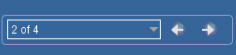
Αφού ανοίξετε μια λίστα εξετάσεων ή εργασιών, ή ξεκινήσετε μια λίστα εργασιών, μπορείτε να δείτε εξετάσεις στις περιοχές κειμένου και εικόνας. Αυτές οι περιοχές διαθέτουν έλεγχο λίστας που σας επιτρέπει να επιλέξετε συγκεκριμένα στοιχεία από τη λίστα.
- Κάντε ένα από τα εξής:
- Ενώ έχετε επιλέξει μία ή περισσότερες εργασίες του ίδιου τύπου, πατήστε Έναρξη task_type (τύπος εργασίας).
- Κάντε κλικ στην Έναρξη λίστας ή στην Έναρξη φιλτραρισμένης λίστας.
-
Κάντε κλικ στο Άνοιγμα λίστας ή στο Άνοιγμα φιλτραρισμένης λίστας.

Σημείωση:
Οι εντολές Έναρξη φιλτραρισμένης λίστας και Άνοιγμα φιλτραρισμένης λίστας εμφανίζονται αν χρησιμοποιείτε το ενσωματωμένο φίλτρο. - Ενώ έχετε επιλέξει ένα ή περισσότερα στοιχεία, επιλέξτε Άνοιγμα.
Η πρώτη εξέταση ή εργασία στη λίστα εμφανίζεται αυτόματα. Μπορείτε να δείτε λεπτομέρειες της εξέτασης και να ξεκινήσετε μια εργασία για αυτήν την εξέταση.
- Κάντε ένα από τα εξής:
- Για να μεταβείτε στην επόμενη εξέταση, επιλέξτε Επόμενη.

- Για να μεταβείτε στην προηγούμενη εξέταση, επιλέξτε Προηγούμενη.

- Για να επιλέξετε μια συγκεκριμένη εξέταση, κάντε κλικ σε αυτήν από τον έλεγχο λίστας.

- Για να καταργήσετε μια εξέταση ή μια εργασία από τη λίστα «Η επιλογή μου», επιλέξτε Κατάργηση από την επιλογή μου.

- Για να μεταβείτε στην επόμενη εξέταση, επιλέξτε Επόμενη.
Εμφανίζεται η επιλεγμένη εξέταση ή εργασία.
Οι ολοκληρωμένες εργασίες καταργούνται από τον έλεγχο λίστας.
Η λίστα «Η επιλογή μου» μπορεί να διαμορφωθεί για να καταργηθούν μόνο οι εργασίες που έχετε ολοκληρώσει ή έχετε ακυρώσει και να παραμείνουν όσες έχουν ολοκληρωθεί ή ακυρωθεί από άλλους χρήστες.
Ανατρέξτε στον παρακάτω πίνακα για να κατανοήσετε το πώς οι εργασίες και οι εξετάσεις προστίθενται ή καταργούνται από τον έλεγχο λίστας:
| Αν | Και εσείς | Τότε |
|---|---|---|
| Επιλέξτε Καθήκοντα (όλες οι λίστες εργασιών κάτω από τις Λεπτομέρειες επιλέγονται) | Επιλέξτε Έναρξη λίστας. |
Όλες οι εργασίες από τη λίστα καθηκόντων προστίθενται στον έλεγχο λίστας. Νέες εργασίες προστίθενται στον έλεγχο λίστας όταν αυτές οι νέες εργασίες αντιστοιχούν στα κριτήρια ερωτήματος της λίστας εργασιών που ξεκίνησε. Αν οι εργασίες δεν αντιστοιχούν πλέον στα κριτήρια ερωτήματος της λίστας, τότε καταργούνται αμέσως από τη λίστα καθηκόντων και από τον έλεγχο λίστας. |
| Κάντε κλικ στα Καθήκοντα και διαγράψτε μια λίστα εργασιών από τη λίστα καθηκόντων | Κάντε κλικ στην Έναρξη λίστας |
Όλες οι εργασίες από τη λίστα καθηκόντων, εκτός από αυτές από τη λίστα που δεν έχει επιλεγεί, προστίθενται στον έλεγχο λίστας. Νέες εργασίες, εκτός από αυτές από τη λίστα που δεν έχει επιλεγεί, προστίθενται αμέσως στον έλεγχο λίστας όταν αυτές οι νέες εργασίες αντιστοιχούν στα κριτήρια ερωτήματος της λίστας εργασιών που ξεκίνησαν. Αν οι εργασίες από τις επιλεγμένες λίστες εργασιών δεν αντιστοιχούν πλέον στα κριτήρια ερωτήματος της λίστας, τότε καταργούνται αμέσως από τη λίστα καθηκόντων και από τον έλεγχο λίστας. |
|
Κάντε κλικ στα Καθήκοντα, ή σε μια λίστα εργασιών στη λίστα καθηκόντων, εφαρμόστε το ενσωματωμένο φίλτρο. Για παράδειγμα: Αφού έχετε πληκτρολογήσει CT στη στήλη τύπου μονάδας ή έχετε επιλέξει Τελευταία εβδομάδα στη στήλη ημερομηνίας εξέτασης, κάντε κλικ στο Enter. | Επιλέξτε Έναρξη φιλτραρισμένης λίστας. |
Οι εργασίες που αντιστοιχούν στα κριτήρια φίλτρου προστίθενται στον έλεγχο λίστας. Καμία εργασία δεν προστίθεται στη φιλτραρισμένη λίστα. Για να ανανεώσετε τη λίστα, φιλτράρετε τα αποτελέσματα ξανά και μετά επανεκκινήστε τη φιλτραρισμένη λίστα. |
|
Επιλέξτε μια λίστα εργασιών στη λίστα καθηκόντων Για παράδειγμα: Εργασίες υψηλής προτεραιότητας | Επιλέξτε Έναρξη λίστας. |
Μόνο εργασίες από την επιλεγμένη λίστα εργασιών προστίθενται στον έλεγχο λίστας. Νέες εργασίες προστίθενται αμέσως στον έλεγχο λίστας όταν αυτές οι νέες εργασίες αντιστοιχούν στα κριτήρια ερωτήματος της λίστας εργασιών που ξεκίνησαν. Αν οι εργασίες δεν αντιστοιχούν πλέον στα κριτήρια ερωτήματος της λίστας, τότε καταργούνται αμέσως από τη λίστα και από τον έλεγχο λίστας. |
| Οι επιλεγμένες εργασίες σας | Επιλέξτε:
| Μόνο επιλεγμένες εργασίες προστίθενται στον έλεγχο λίστας. Καμία εργασία δεν προστίθεται στον έλεγχο λίστας. |
| Επιλέγετε μια λίστα εξέτασης | Κάντε κλικ στην επιλογή Άνοιγμα λίστας |
Όλες οι εξετάσεις από τη λίστα προστίθενται στον έλεγχο λίστας. |
| Επιλέξτε τη λίστα Η επιλογή μου | Επιλέξτε Άνοιγμα λίστας. |
Όλες οι εξετάσεις από τη λίστα προστίθενται στον έλεγχο λίστας. |
|
Εφαρμόστε το εσνωματωμένο φίλτρο σε μια λίστα εξετάσεων ή εργασιών | Επιλέξτε Άνοιγμα φιλτραρισμένης λίστας. |
Οι εξετάσεις που αντιστοιχούν στα κριτήρια φίλτρου προστίθενται στον έλεγχο λίστας. |
| Επιλέξτε εργασίες ή εξετάσεις | Κάντε κλικ στο Άνοιγμα | Μόνο επιλεγμένες εξετάσεις ή εργασίες προστίθενται στον έλεγχο λίστας. |
Όταν προσθέτετε μια εργασία στον έλεγχο λίστας, η σειρά ταξινόμησης της λίστας εργασιών λαμβάνεται υπόψη.
Όταν αλλάζετε την Κατάσταση εργασίας, την Προτεραιότητα εργασίας ή το Αρμόδιο άτομο για την εργασία μιας εργασίας, τότε αυτή η εργασία ενημερώνεται αυτόματα στον έλεγχο λίστας. Τυχόν άλλες αλλαγές στην εργασία, ή στις εξετάσεις που συνδέονται με την εργασία, δεν ενεργοποιούν κάποια ειδοποίηση.