
Μέτρηση αποστάσεων σε εικόνεςΑριθμός θέματος: 1416592920890
Μπορείτε να μετρήσετε την απόσταση ανάμεσα σε δύο σημεία μιας εικόνας. Οι αποστάσεις μετρώνται χρησιμοποιώντας μια ευθεία γραμμή. Μπορείτε να προσθέσετε περισσότερες από μία μετρήσεις σε κάθε εικόνα.
Αν σχεδιάζετε να δείτε εικόνες για διαγνωστικούς σκοπούς, αξιολογήστε τη συσκευή εμφάνισής σας για να καθορίσετε την καταλληλότητά της για διαγνωστική προβολή.
 | ΠΡΟΕΙΔΟΠΟΙΗΣΗ! Η προβολή πλήρους πιστότητας είναι μια ελεγχόμενη με άδεια δυνατότητα. Έχει επικυρωθεί για διαγνωστική προβολή μόνο σε ορισμένες πλατφόρμες και για ορισμένες μονάδες. Ο χρήστης φέρει ευθύνη να διασφαλίζει ότι η ποιότητα της εικόνας, οι συνθήκες φωτισμού και άλλοι παράγοντες ενδείκνυνται για διαγνωστικές αξιολογήσεις. |
 | ΠΡΟΣΟΧΗ! Δεν είναι δυνατή η αποθήκευση σημάνσεων. Είναι διαθέσιμες μόνο κατά τη διάρκεια της ενεργούς συνεδρίας προβολής. |
Για βαθμονομημένες εικόνες, οι μετρήσεις εμφανίζονται σε χιλιοστόμετρα (mm). Η ακρίβεια περιορίζεται από τη βαθμονόμηση που παρέχεται με την εικόνα καθώς και από τη θέση του αρχικού και τελικού σημείου της σχεδιασμένης γραμμής που μπορεί να διαφέρουν κατά ένα pixel στο κάθε άκρο. Βάσει της παρεχόμενης βαθμονόμησης, τα pixel μετατρέπονται σε χιλιοστόμετρα και στρογγυλοποιούνται στο πλησιέστερο χιλιοστόμετρο.
Στην περίπτωση μη βαθμονομημένων εικόνων, οι μετρήσεις εμφανίζονται σε pixel (px). Η ακρίβεια της μέτρησης περιορίζεται από τη θέση των pixel στο κάθε άκρο της μέτρησης από τον μετρητή.
Κατά τη μέτρηση αποστάσεων με χρήση iPad, η ακρίβεια περιορίζεται από το περιβάλλον εργασίας αφής. Ελέγξτε ξανά τυχόν μετρήσεις που έγιναν με iPad για να διαπιστώσετε την ακρίβεια τελικού σημείου. Για να βελτιώσετε την ακρίβεια όταν χρησιμοποιείτε iPad, προσπαθήστε να κάνετε μεγέθυνση της εικόνας.
Εφαρμογή σήμανσης με τον μετρητή σήμανσης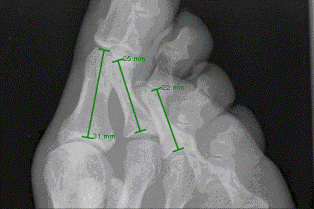
|
- Από τη γραμμή εργαλείων, επιλέξτε Μετρητής σήμανσης.

Αν είναι απαραίτητο, μεγεθύνετε την περιοχή για να μετρήσετε.
- Στην εικόνα, κάντε κλικ στα σημεία έναρξης και τέλους της απόστασης προς μέτρηση.
- ή
- Σύρετε για να επιλέξετε την απόσταση προς μέτρηση.

Σημαντικό!
Όταν εμφανίζεται η ένδειξη προβλεπόμενη δίπλα σε μια μέτρηση, αυτό υποδεικνύει ότι η μέτρηση έχει γίνει σε μια εικόνα που δεν περιέχει πληροφορίες βαθμονόμησης. Η τιμή της μέτρησης παρέχεται μόνο ως προβλεπόμενη τιμή και ενδέχεται να μην αντανακλά τις ακριβείς διαστάσεις του ασθενούς υπό εξέταση.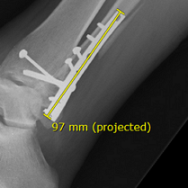
- Προαιρετικά, για να μετακινήσετε τη μέτρηση, κάντε δεξί κλικ στη σήμανση και επιλέξτε Επεξεργασία σήμανσης
- ή
- Από τη γραμμή εργαλείων, επιλέξτε Επεξεργασία σήμανσης.
Η λειτουργία επεξεργασίας είναι επίσης διαθέσιμη μέσω της επάνω γραμμής εργαλείων κάτω από την ενότητα μέτρησης.
Αν χρησιμοποιείτε iPad, το μενού περιβάλλοντος που εμφανίζεται με δεξί κλικ ενεργοποιείται με παρατεταμένο πάτημα.
Μπορεί να έχετε καλύτερα αποτελέσματα αν κάνετε ζουμ για να μετακινήσετε τη μέτρηση ή χρησιμοποιώντας τη λειτουργία επεξεργασίας στην επάνω γραμμή εργαλείων.
Σημαντικό!
Οι μετρήσεις εμφανίζονται μόνο για την τρέχουσα έκδοση και εφαρμόζονται στη συγκεκριμένη εικόνα στη σειρά στην οποία σχεδιάστηκαν. Δεν αποθηκεύονται αυτόματα και δεν εμφανίζονται σε άλλες εικόνες στη σειρά. - Για να ρυθμίσετε τον μετρητή, κάντε δεξί κλικ στη σήμανση και επιλέξτε καταλλήλως:
- Επεξεργασία σημείωσης
- Εμφάνιση σημείωσης/Απόκρυψη σημείωσης
- Εμφάνιση/απόκρυψη μετρήσεων
- Εμφάνιση/απόκρυψη αγκύρωσης
- Για να αφαιρεθεί η μέτρηση, επιλέξτε Αφαίρεση σήμανσης.

- ή
- Κάντε δεξί κλικ στη σήμανση και επιλέξτε Διαγραφή σήμανσης.